◆ Visual Fortran の起動 ◆
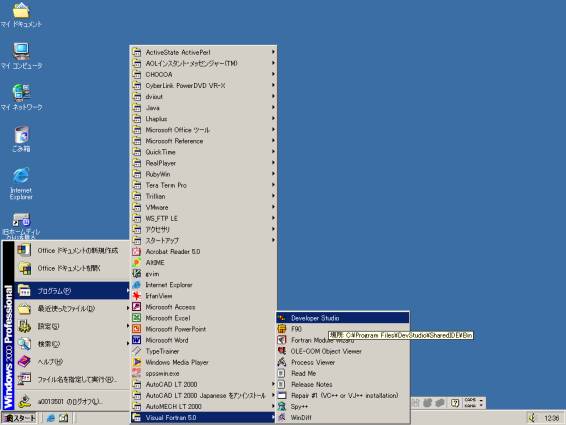
プログラム
> Visual Fortran 5.0 > Developer Studio を選択
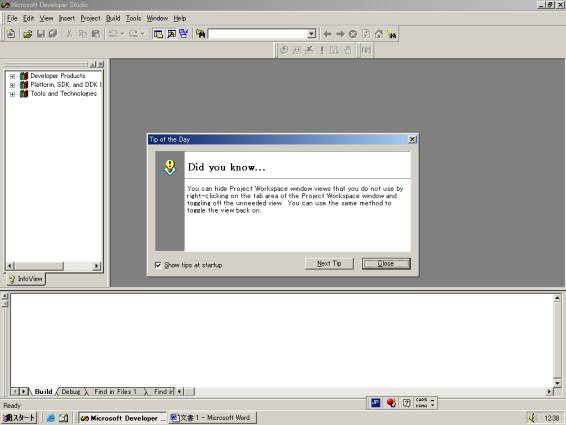
初期案内が出るが,Closeを押す
◆ 新規ソースファイルの作成 ◆
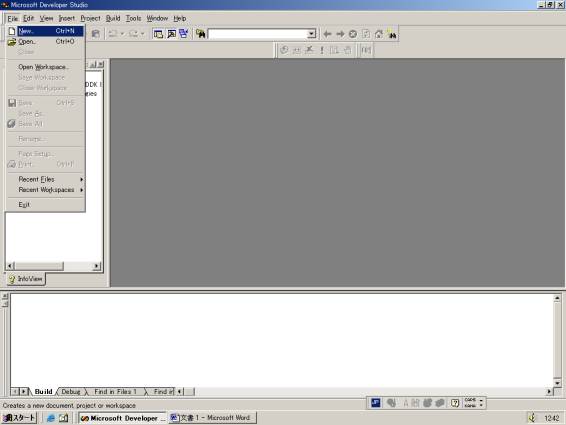
メニュー File > New で新しいファイルを用意する
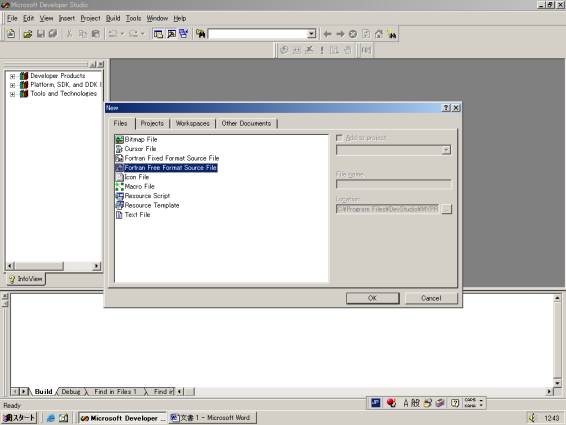
出現した小さいウィンドウで, Files > Fortran Free Format Source File を選択。
固定形式が好きな人は,Fortran Fixed Format Source Fileを選択。
◆ プログラム作成(ソースファイルの編集) ◆
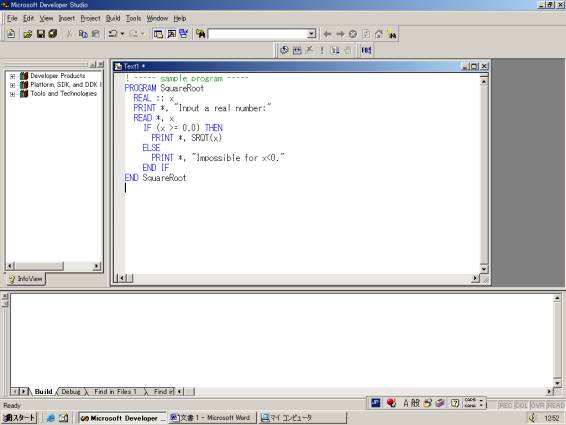
編集用のウィンドウで,プログラムを書く。
◆ コンパイル(オブジェクトファイルの作成) ◆
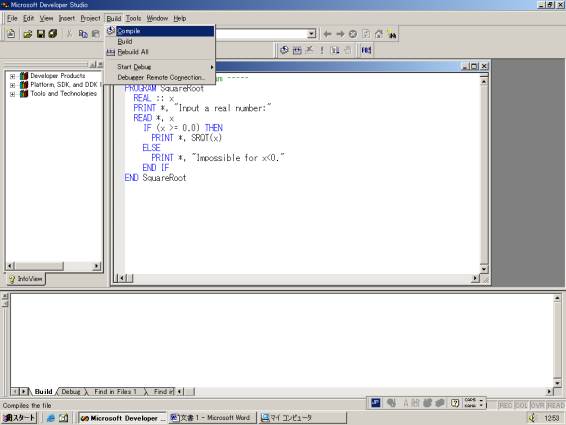
プログラムが書けたら,コンパイル(機械語に翻訳して,オブジェクトファイルを作成する)す
る。この過程で文法上のエラーがないかどうか調べられる。 Bulid > Compile を選択。
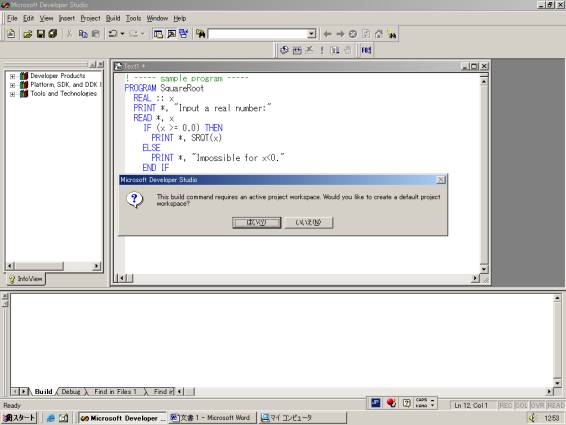
コンパイルのためのワークスペースを確保する。「はい」を押す。
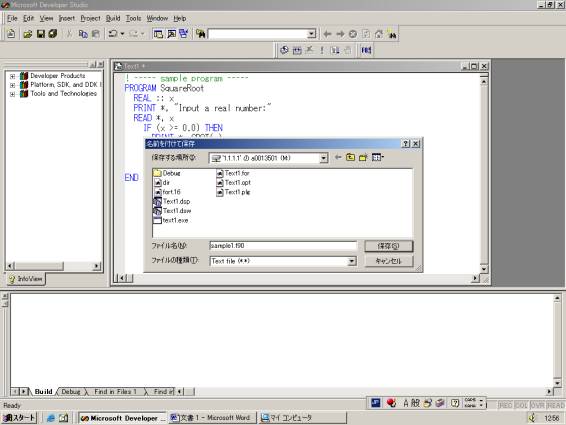
ソースファイルを適当な名前(今の場合sample.f90に変えた)つけて保存する。
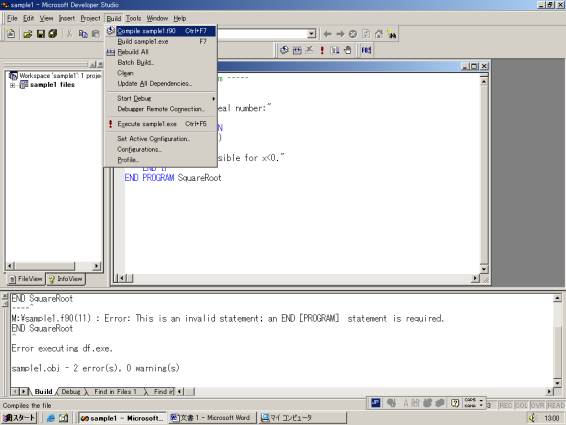
エラーあると,下のデバックウィンドウにメッセージが出る。
この場合(end文の書き方間違い)があったので,正しく書き直して,再度コンパイル。
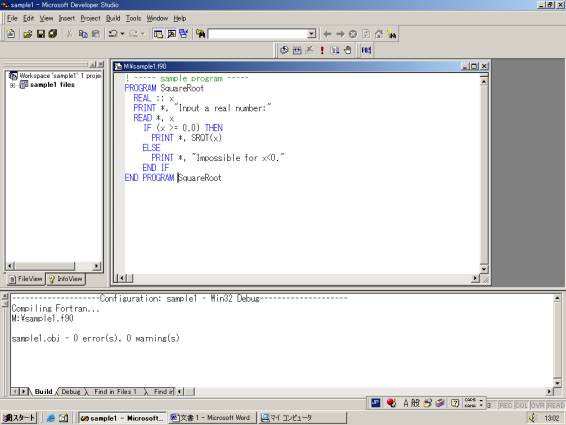
エラーがなくなった。
◆ リンク(実行形式ファイルの作成) ◆
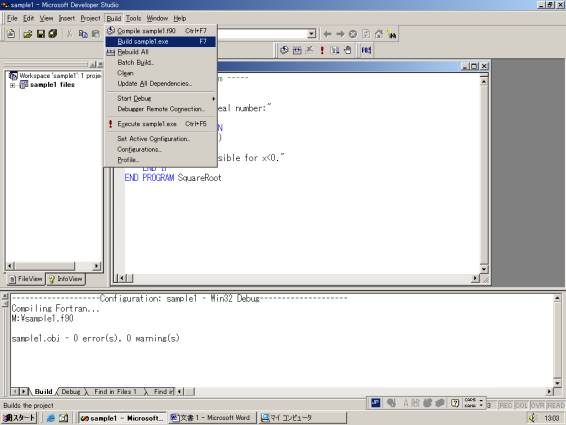
リンク(オブジェクトファイルとその他の必要なプログラムを結びつけて実行形式
ファイルを作成する作業)をおこなう。この過程で,ちゃんと実行できるエラーのない
プログラムであるかどうかがチェックされる。Bulid > Bulld を選択。
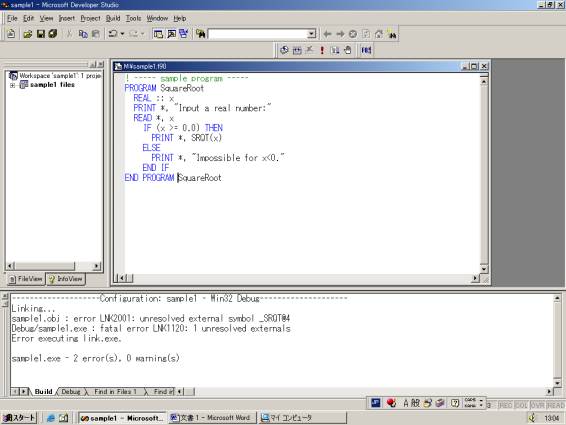
エラーがあった。(SQRTをまちがってSRQTと書いていた。)ソースファイルを修正。
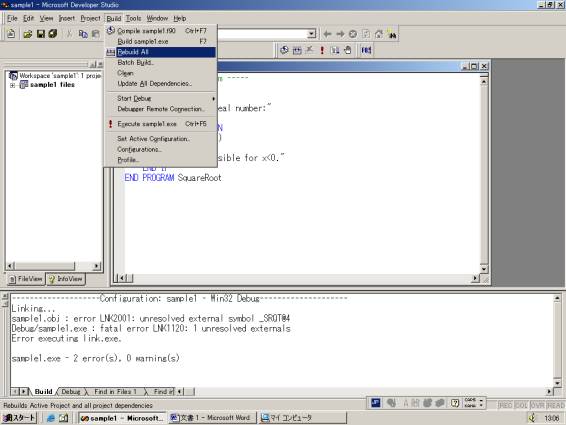
もう一度コンパイルとリンクを行う。Rebuild All を選択。
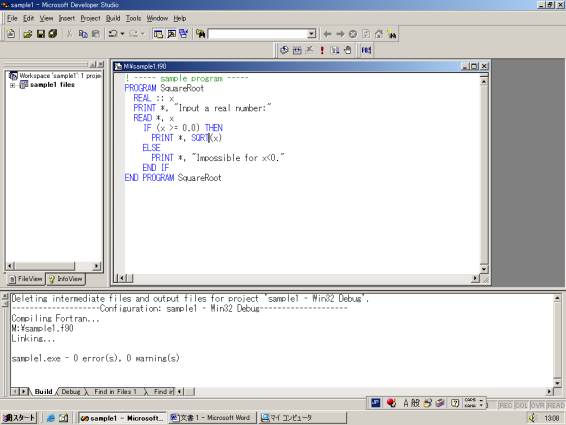
エラーがなくなった。
◆ プログラムの実行 ◆
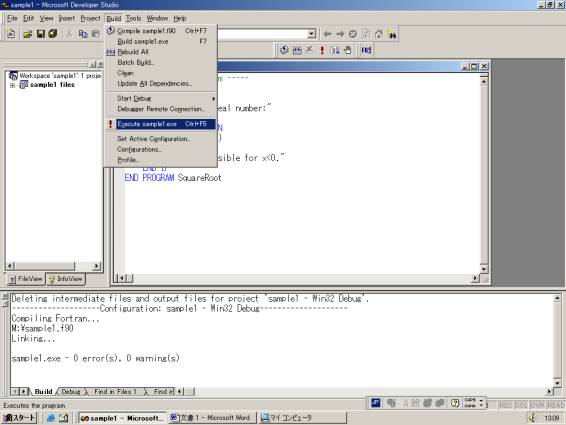
Executeを選択。
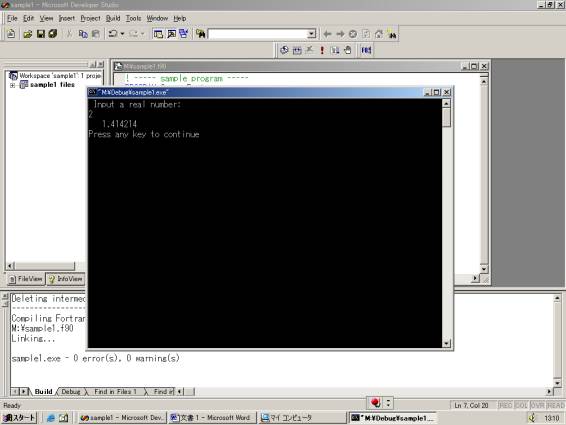
実行用のウインドウが出て,入力が要求される。今の例では,2をいれてみたら
1.414214と出たので,うまくいっている!ということ。これで完成だ!
何かkeyをおすと,このウィンドウは消える。
◆ Visual Fortran の終了 ◆
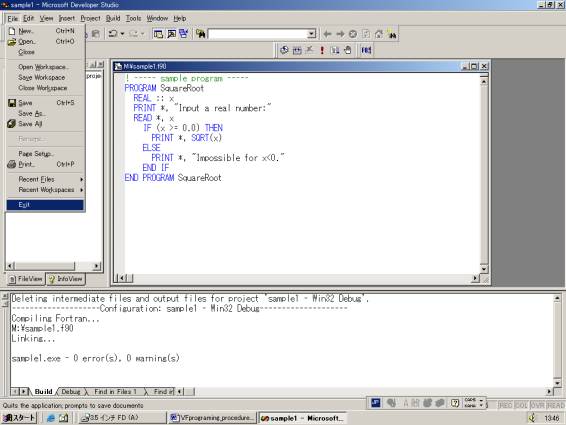
Exitで終了する。
◆ もう一度,編集・実行するときには ◆
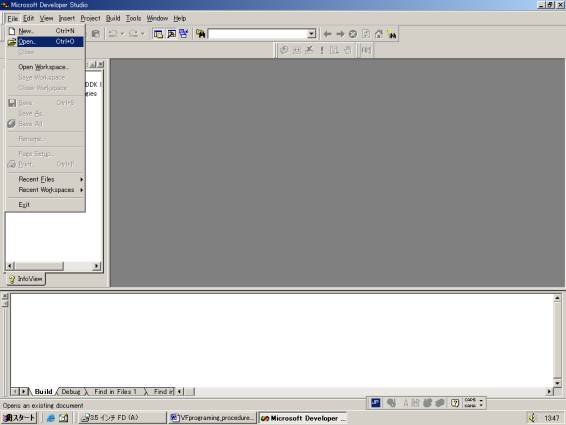
File > Openで
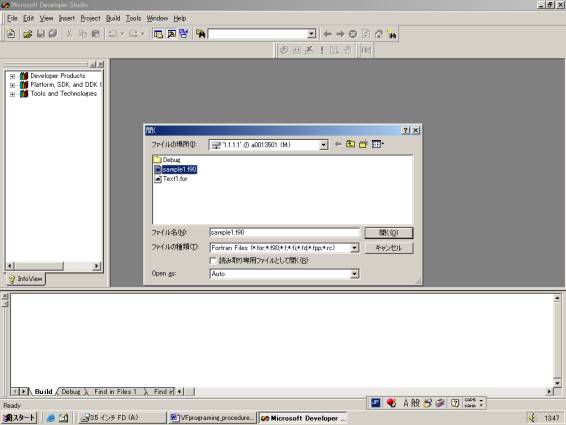
前に編集したファイルを選択すればよい。